COREVIS · Windows PC 앱
말 한 줄이,
끝까지 가는 지도로.
말하면 지도가 생기고, 내 AI들이 끝까지 해요.
예시한 줄을 골라 보세요
예시 문장으로만 지도가 그려져요. 이 사이트는 AI를 부르지 않아요.
하고 싶은 일을 말해 보세요.
단계 지도가 그려져요.
하고 싶은 일을 한 줄 말하면 AI가 단계 지도를 그리고 COREVIS가 내 PC에 저장해요. 화면: 단계 카드와 선, 카드마다 붙은 에이전트 꼬리표, 내 차례를 기다리는 카드.
단계마다 완료 기준을 적어 두세요.
AI가 그 기준을 받고,
작업 화면에 체크리스트로 보여요.
카드를 누르면 그 자리에서 펼쳐져요. 목표·방법·완료 기준이 적혀 있고, AI는 그 방법대로 해요.
작업이 끝나면,
결과물을 바로 확인하세요.
단계가 파일을 남기면 지도 카드에 작게 보이고, 결과물 보기로 COREVIS 창 위에서 영상·이미지·글을 바로 봐요.
내가 쓰는 AI를 등록해서,
팀원처럼 일을 나눠 맡기세요. (내 구독 그대로)
COREVIS가 이 PC의 코딩 에이전트(Claude Code·Codex·Gemini CLI·Grok Build·OpenCode)를 직접 켜요. Claude Code와 OpenCode는 깔린 그대로 켜요. Codex·Gemini CLI·Grok Build는 COREVIS에 그 회사 API 키를 넣어야 켜요. 에이전트를 AI 카드에 붙이고 시작을 누르면 그 AI가 그 단계를 해요. Antigravity는 MCP로 연결만 해요.
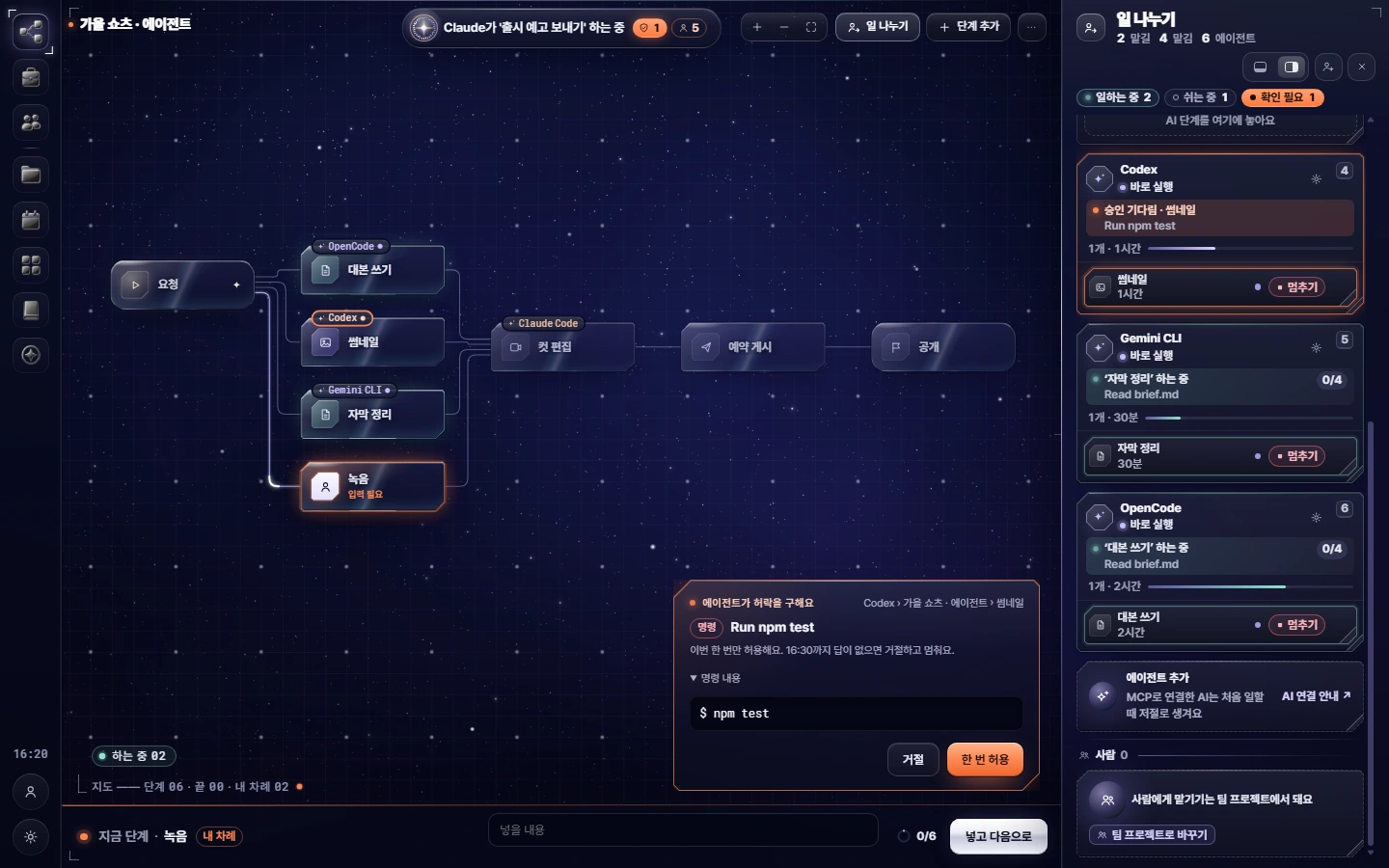
마스터에게 말로 맡기면,
내가 정할 단계와 승인 전까지 알아서 진행해요.
마스터는 COREVIS 안에서 대화하는 내 Claude Code예요. 시작 전에 누가·최대 8번·60분·동시에 1개를 먼저 보여 주고, 언제든 전부 멈추기로 멈춰요.
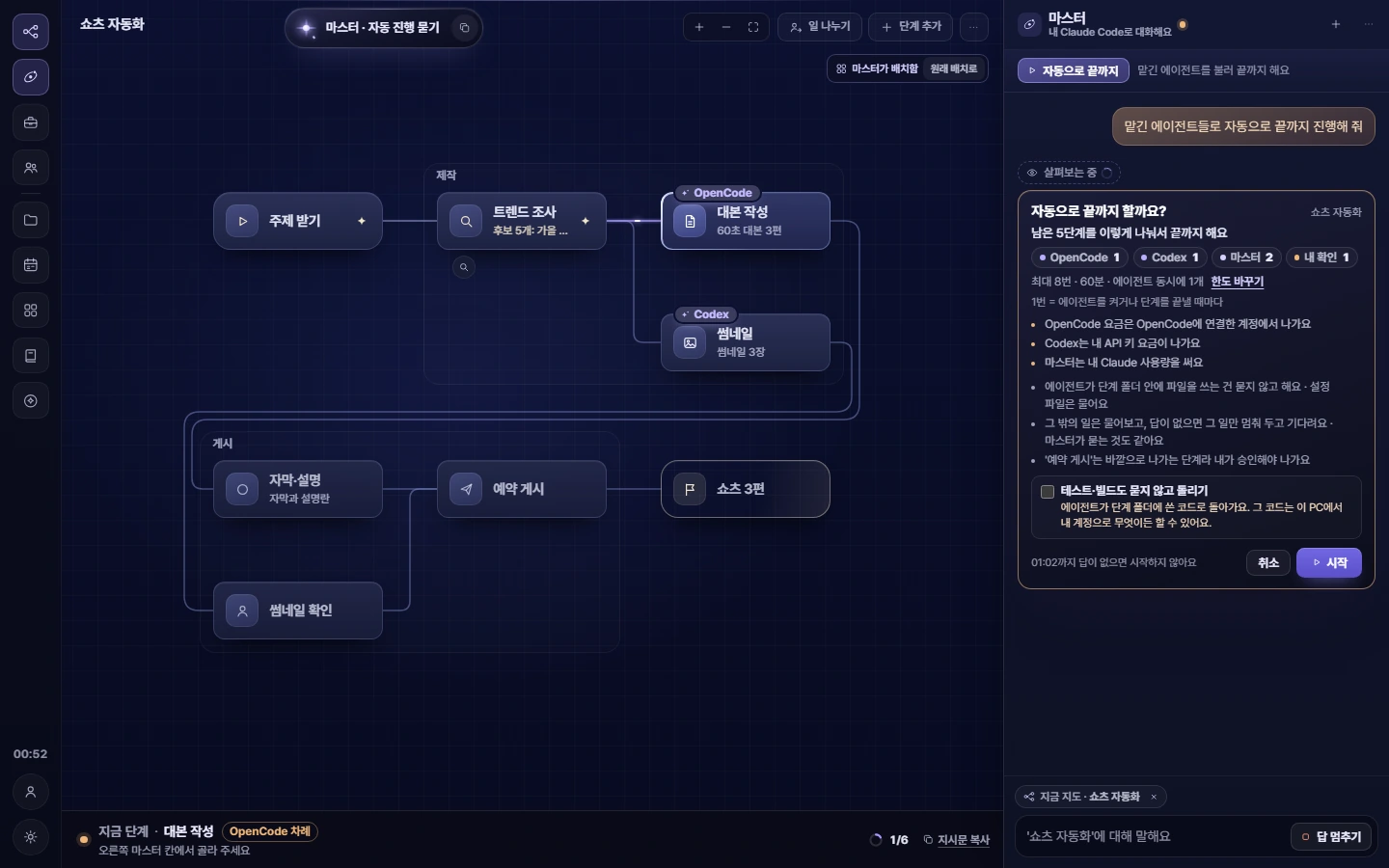
게시·결제·보내기는 직접 승인하세요.
승인 전엔 아무것도 나가지 않아요.
게시·결제·보내기처럼 바깥으로 나가는 일은 내가 승인해야 나가요. ‘매번 묻기’로 두면 에이전트가 파일을 고칠 때도 먼저 물어요. 기본 ‘알아서 하기’는 작업 공간 안 파일 쓰기를 묻지 않아요.
창을 닫았다면 “이어서 해 줘”라고만 하세요.
하던 단계부터 이어져요.
새 대화든 다른 AI든 “이어서 해 줘” 한마디면 AI가 지금 단계부터 바로 이어 가요. ChatGPT·Grok은 클라우드 AI로 곧.
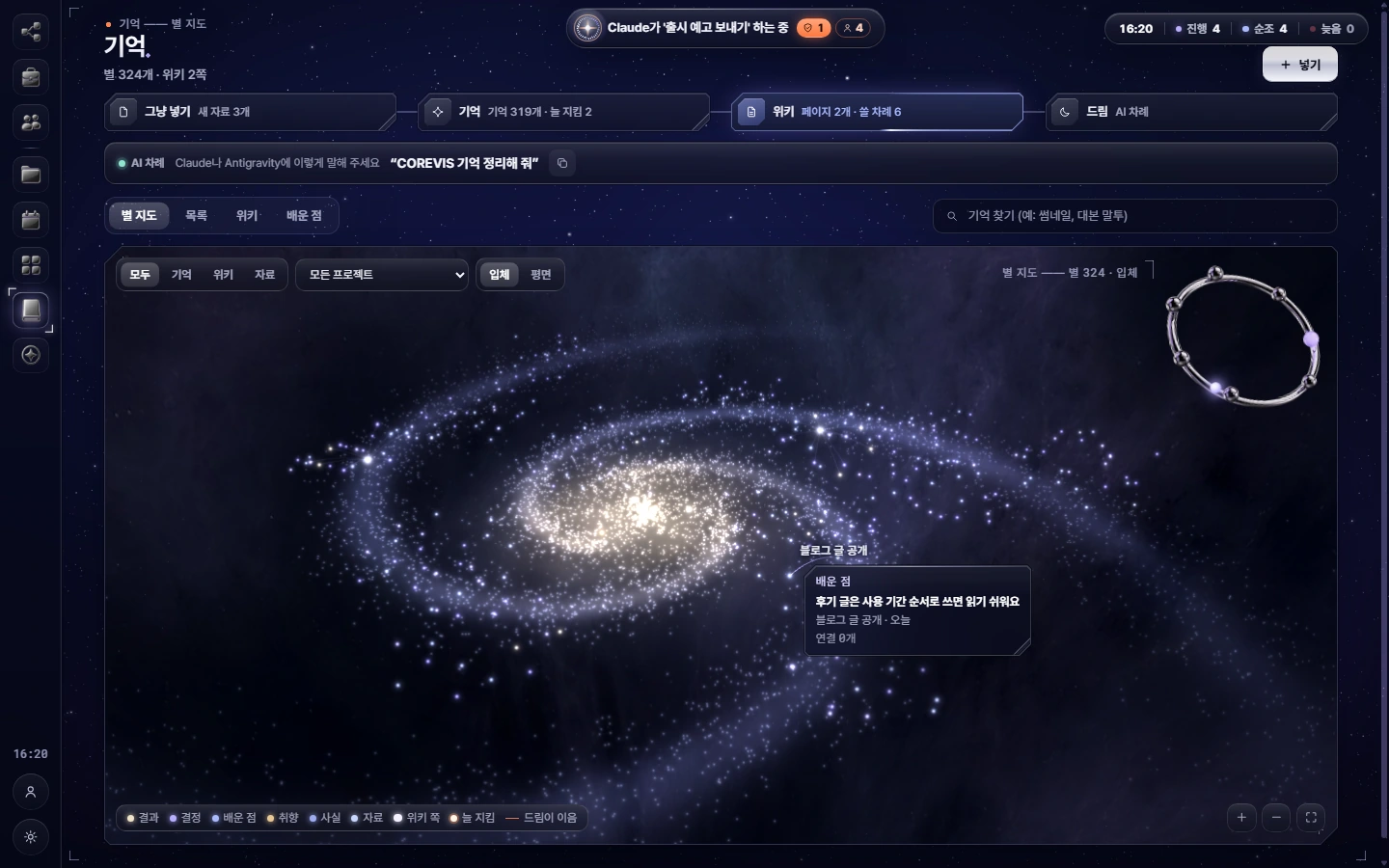
끝낸 일은 저절로 기억돼요.
다음 일에 그대로 꺼내 쓰세요.
결과·결정, 이유를 적은 방법 고침이 저절로 쌓여 기억 은하가 돼요.
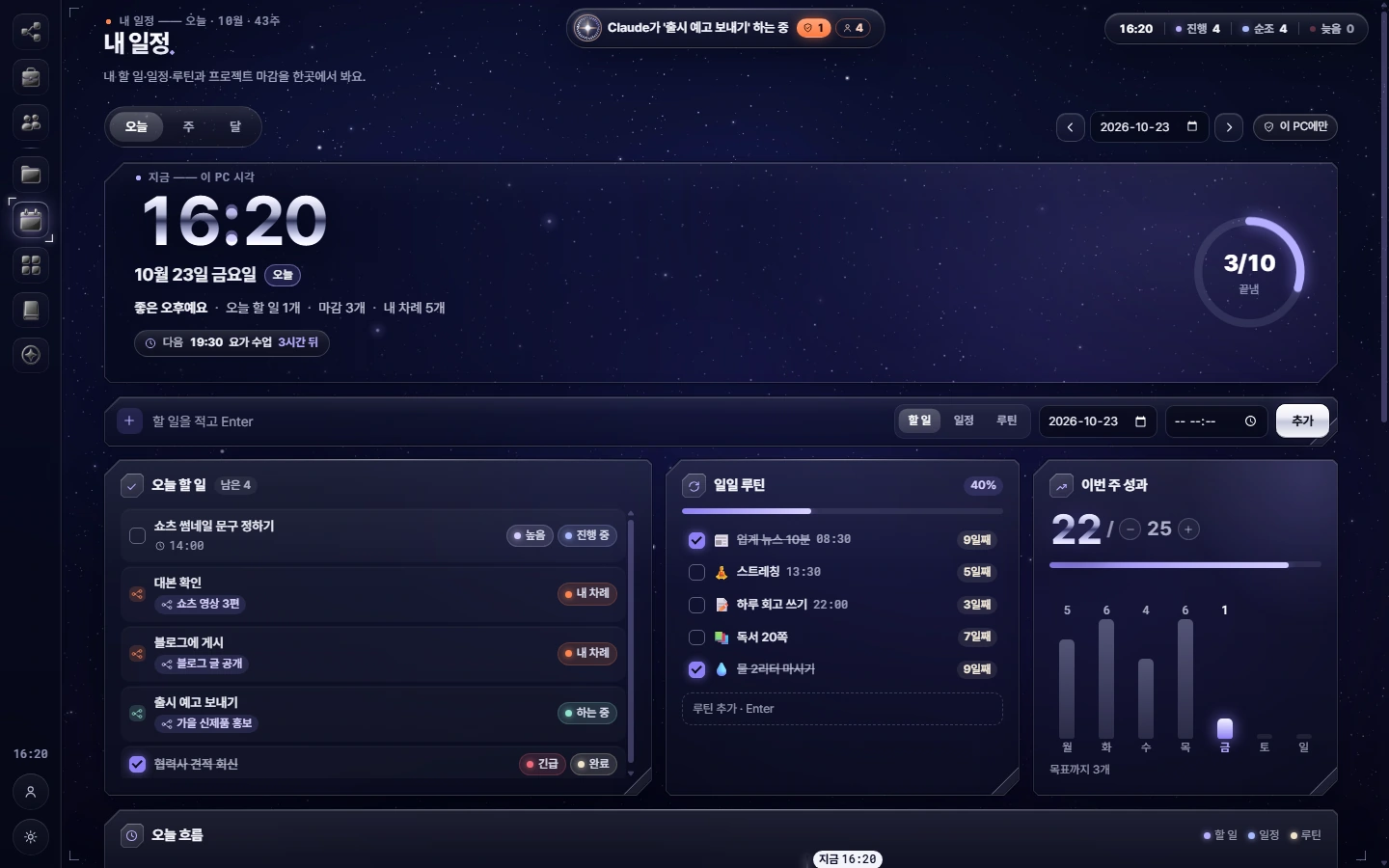
개인 프로젝트와 기억은
이 PC에만 저장돼요.
개인 프로젝트와 기억은 이 PC의 COREVIS 저장소에만 있어요.
밖에서는 폰으로 확인하고,
지문으로 승인하세요.
안드로이드 앱(Google Play 출시 예정): 지도 보기, 지문으로 승인, 사진을 단계로 보내기. 폰과 PC 사이는 끝에서 끝까지 암호화. PC가 켜져 있을 때 써요.